Samba
インストール
1 | |
設定を変更する
1 | |
設定の記載方法
以下はLinuxのユーザーディレクトリを共有する例である。
1 2 3 4 5 6 | |
| 設定項目 | 意味 | 規定値 |
|---|---|---|
| browsable | Explorer上に表示するか。(パス指定でアクセスは可能) | yes |
| comment | コメント。Linuxでは意味があるのかもしれないがExplorerで見る限り変化なし | (なし) |
| force user | アクセス時指定したユーザー扱いにする。 | (なし) |
| path | パスを指定する。 | (なし) |
| public | yesにすると接続時にパスワードを要求されない。guest okの別名。 | no |
| writable | ファイルの作成、修正を許可する。read onlyの反意語。 | no |
| guest ok | yesにすると接続の際にパスワードを要求しない。HDDなど外部ストレージの場合、必要かもしれない。 | no |
シンボリックリンクを参照できるようにする
[global]の下に以下をマージする。
1 2 3 | |
設定内容を反映させる
1 2 | |
ログを確認する
1 | |
読み方は不明。/var/log/samba/にはたくさんログがある。
これらのファイルを開くと、コンピューターに害を及ぼす可能性があります
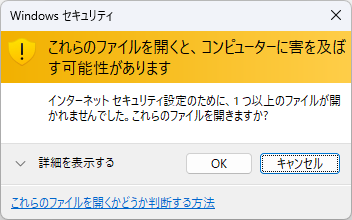
Windowsのエクスプローラ上でファイルを右クリックしたときに出てくる上記を抑制する。
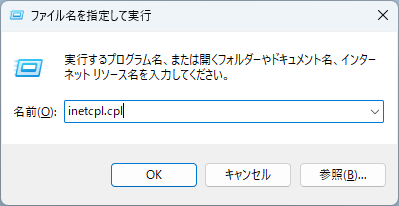
Win+Rからinetcpl.cplを実行する。
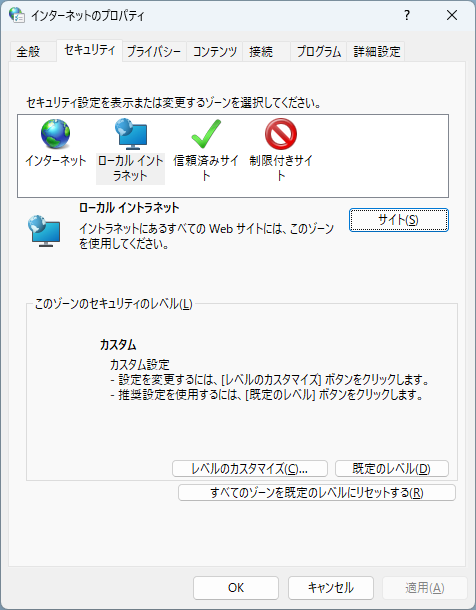
セキュリティタブのサイトボタンを押す。
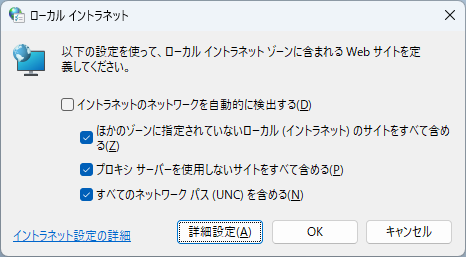
詳細設定ボタンを押す。
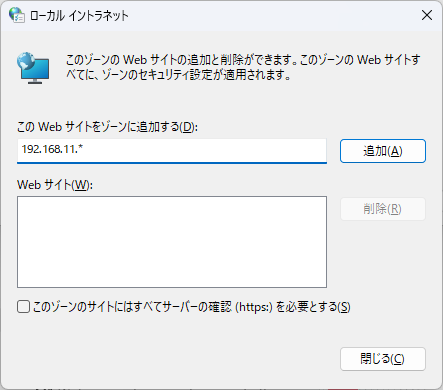
IPアドレスを追加し、追加ボタンを押す。
Windows 11からSambaにアクセスできない
Windows 11の24H2からSambaにアクセスしようとしたとき、延々認証を求められる状態になった。
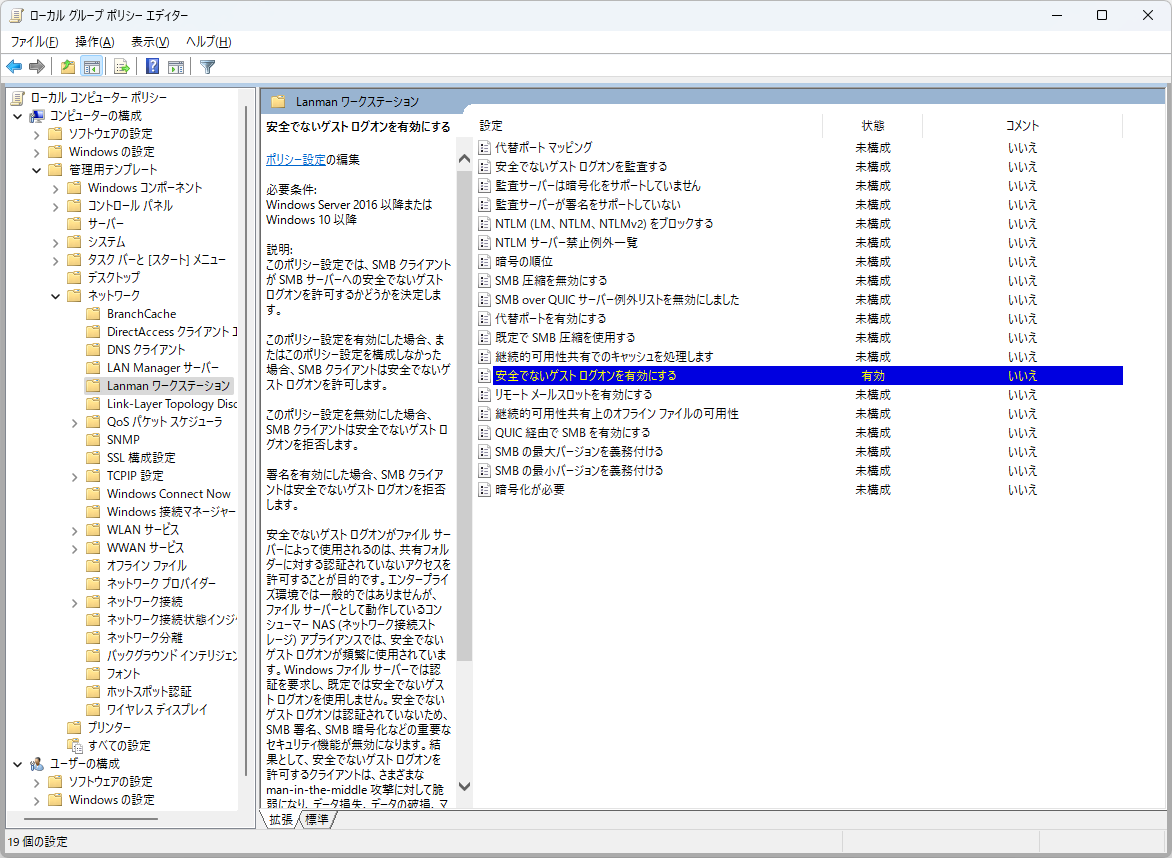
Win+Rでgpedit.mscを実行する。
Lanmanワークステーションの安全でないゲスト ログオンを有効にするを有効にする。
Windowsを再起動する。