コンテンツにスキップ

Hyper-VでUbuntu環境を作成する

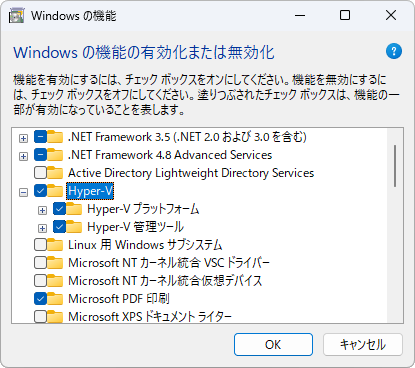
Windowsの機能からHyper-Vを有効化してWindowsを再起動する。
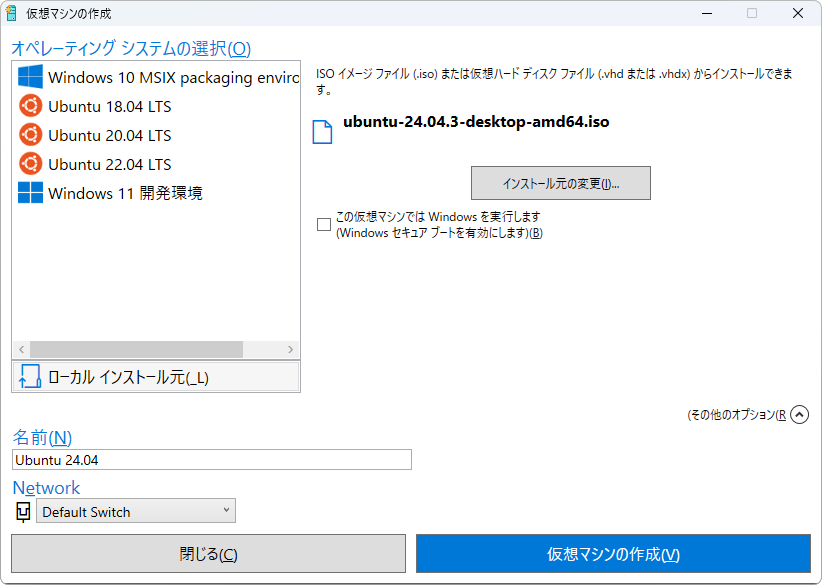
UbuntuのISOをダウンロードし、Hyper-Vの仮想マシン作成時に指定する。
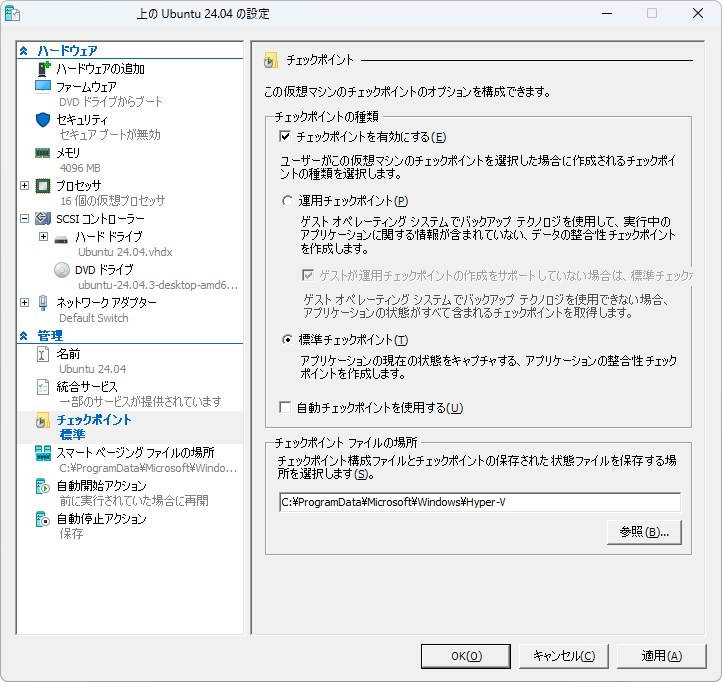
起動するたびにチェックポイント云々が疎ましいので自動チェックポイントを使用するを無効にする。
SSH接続する

SSH接続できるようにする

UbuntuのIPアドレスを固定にする

Ubuntuを停止する。

スイッチを作成する。
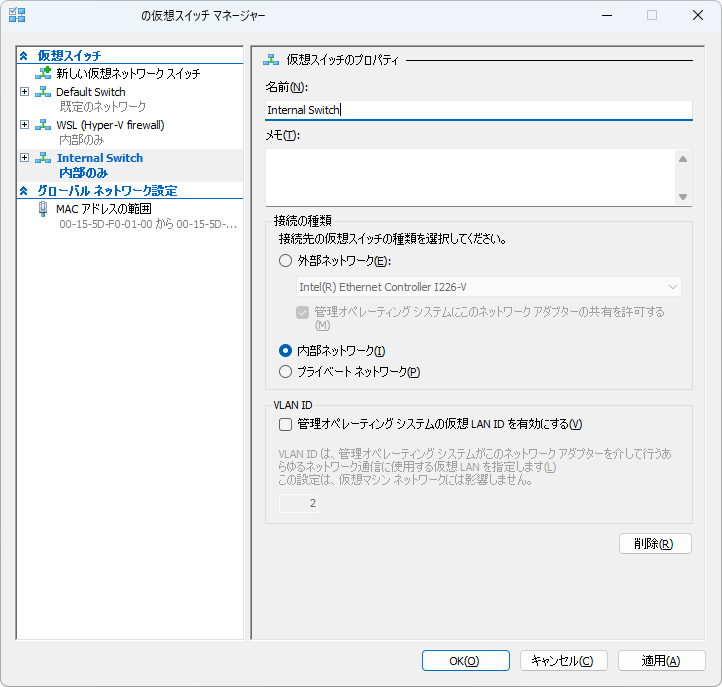
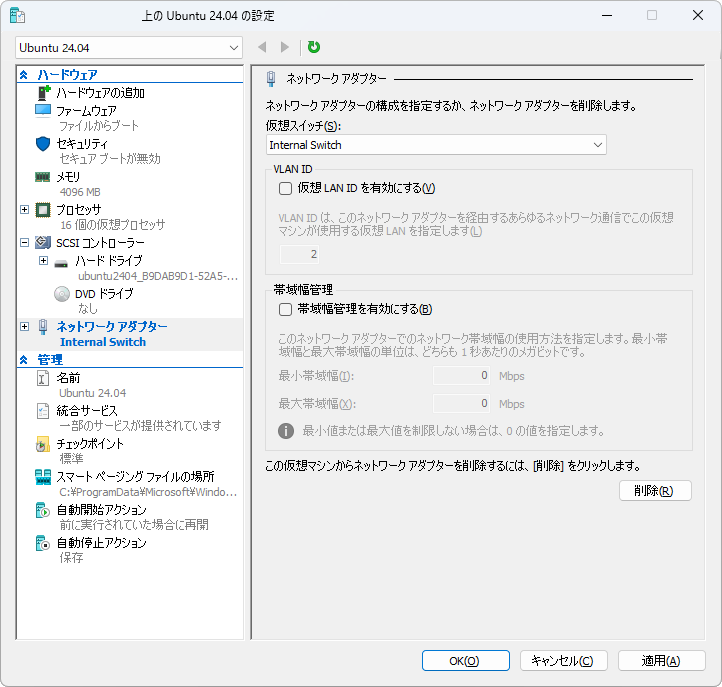
Ubuntuに作成したスイッチを割り当てる。
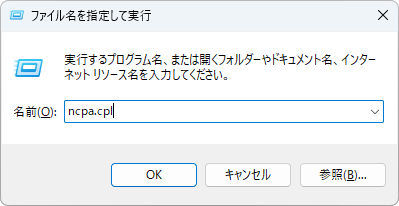
Ctrl+Rでncpa.cplを実行する。
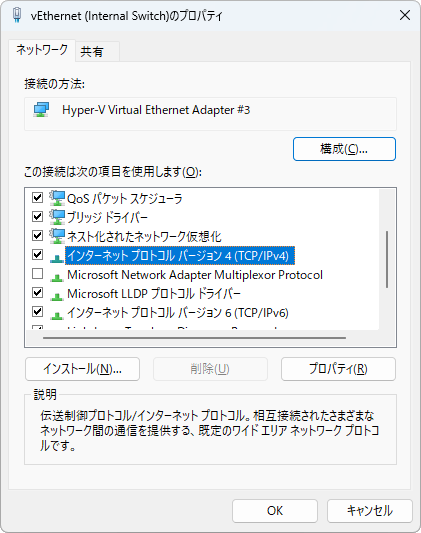
作成したスイッチのTCP/IPv4のプロパティを開く。
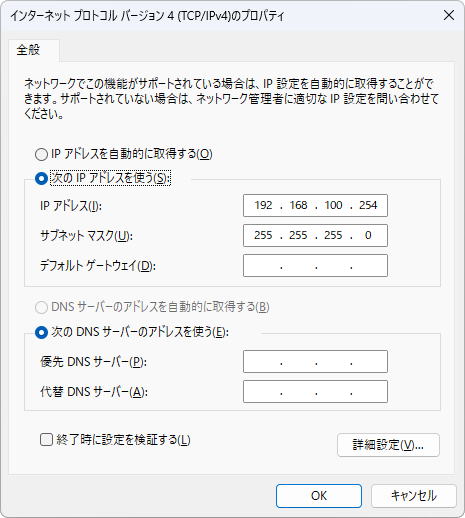
IPアドレスを設定する。
管理者権限でPowerShellを開き、NATテーブルを作成することでスイッチをインターネットに接続する。

1
New-NetNat -Name "192.168.100.0/24" -InternalIPInterfaceAddressPrefix 192.168.100.0/24

Netplanの設定を変更する。

/etc/netplan/90-NM-626dd384-8b3d-3690-9511-192b2c79b3fd.yaml
 1
 2
 3
 4
 5
 6
 7
 8
 9
10
11
12
13
14
15
16
17
18
19
20
21
22
network:
  version: 2
  ethernets:
    eth0:
      renderer: NetworkManager
      match: {}
      addresses:
        - "192.168.100.100/24"
      nameservers:
        addresses:
          - 8.8.8.8
          - 8.8.4.4
      networkmanager:
        uuid: "626dd384-8b3d-3690-9511-192b2c79b3fd"
        name: "netplan-eth0"
        passthrough:
          connection.timestamp: "1759645840"
          ipv4.address1: "192.168.100.100/24,192.168.100.254"
          ipv4.method: "manual"
          ipv6.method: "disabled"
          ipv6.ip6-privacy: "-1"
          proxy._: ""

Netplanの設定を適用する。

1
$ sudo netplan apply

インターネットとの疎通ができない、またはSSH接続できない場合はUbuntuの再起動を試す。

NATテーブルを削除する

1
2
Get-NetNat | fl *
Remove-NetNat "192.168.100.0/24"

クリップボードを共有する

リモートデスクトップを使うのが簡単。