PlantUMLサーバーをデプロイしてUML図を描けるようにする
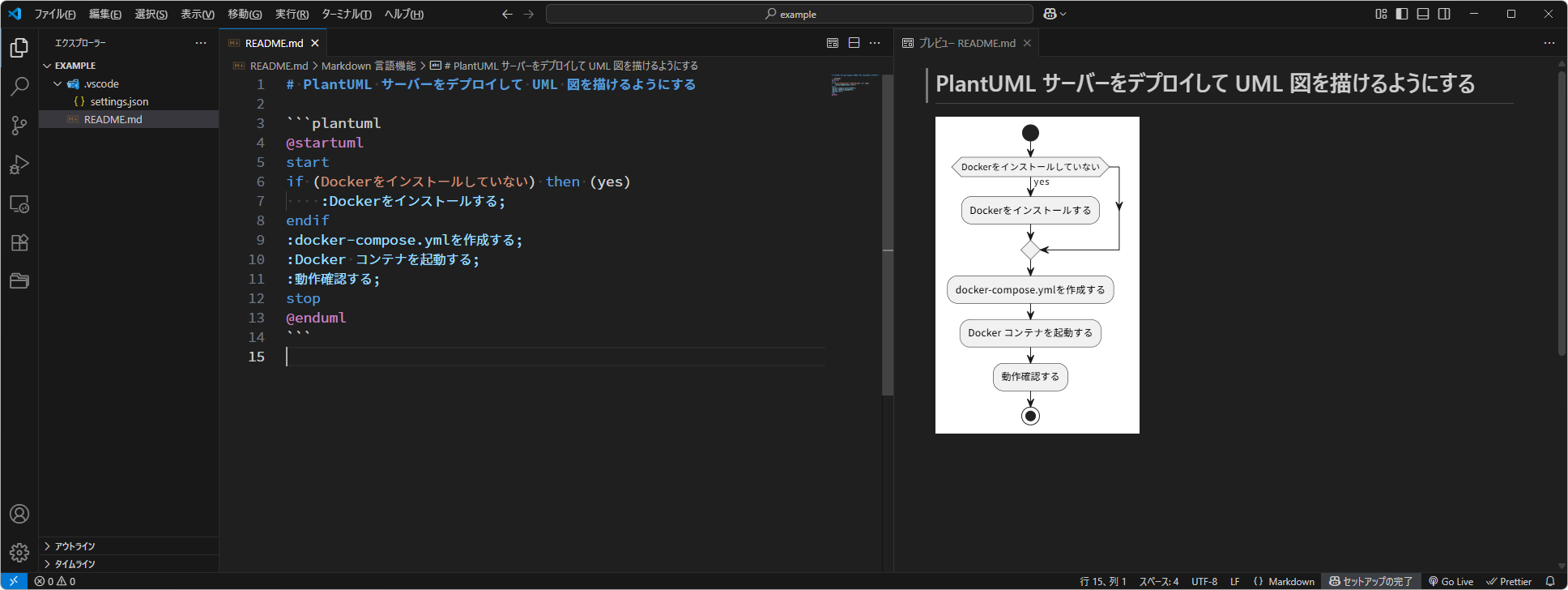
PlantUMLサーバーをデプロイすると、以下のようなUML図を描けるようになる。

Dockerをインストールする
Dockerをインストールしていない場合は、Dockerをインストールする。
docker-compose.ymlを作成する
docker-compose.ymlを作成する。
| docker-compose.yml | |
|---|---|
1 2 3 4 5 6 | |
ポート番号は自由に変えて良い。8081:8080とすればhttp://localhost:8081でアクセスできるようになる。
Dockerコンテナを起動する
docker compose up -dを実行してdocker-compose.ymlの内容をコンテナとして起動させる。
1 2 3 4 5 | |
動作確認する
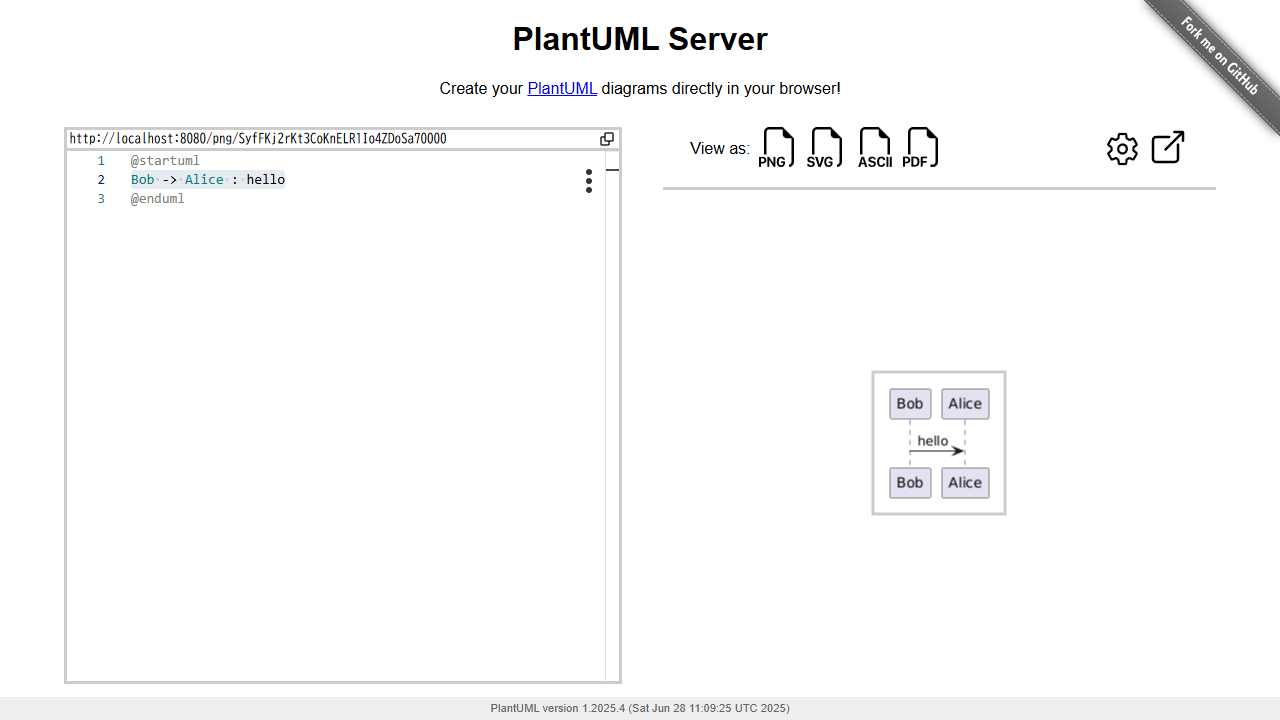
http://localhost:8080にアクセスして、以下のような画面が表示されたら準備できている。
以下VSCode上でMarkdownファイルにUML図を描いてみる。
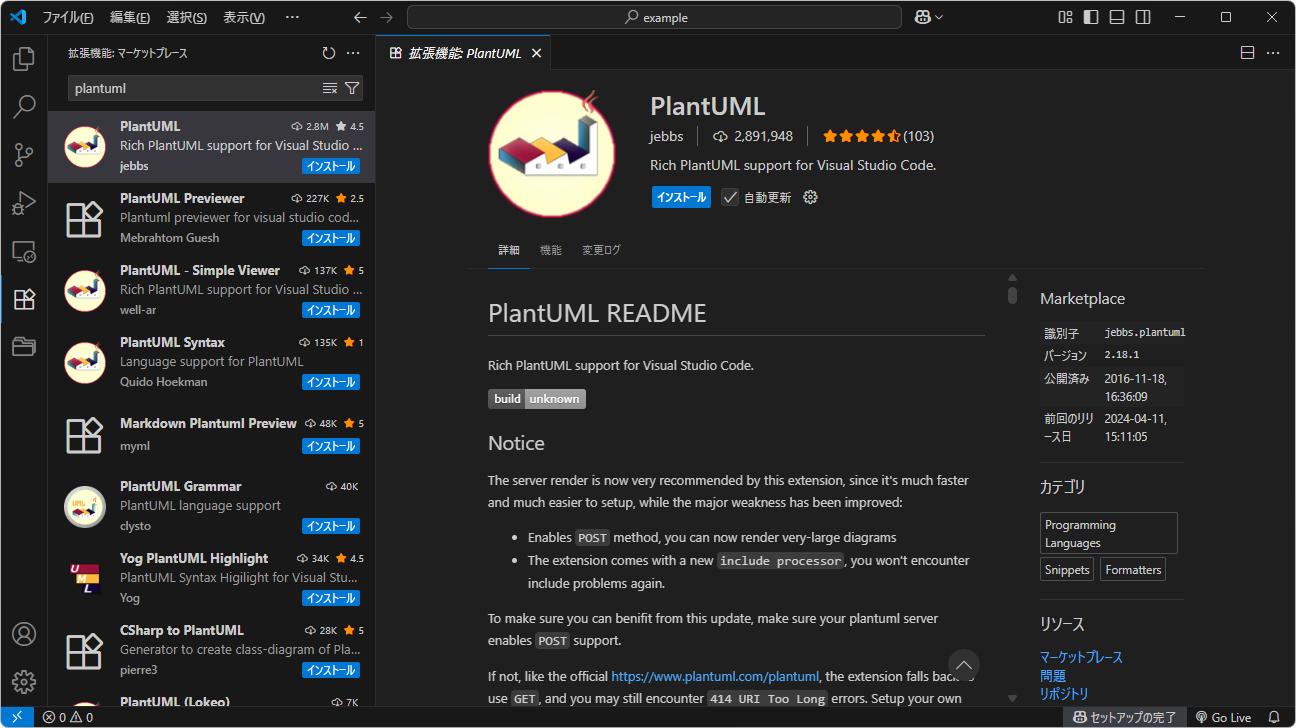
PlantUMLの拡張機能をインストールする。
VSCodeに以下の設定を追加する。
| settings.json | |
|---|---|
1 2 3 | |
VSCodeでUML図を書いたらプレビューボタンを押す。
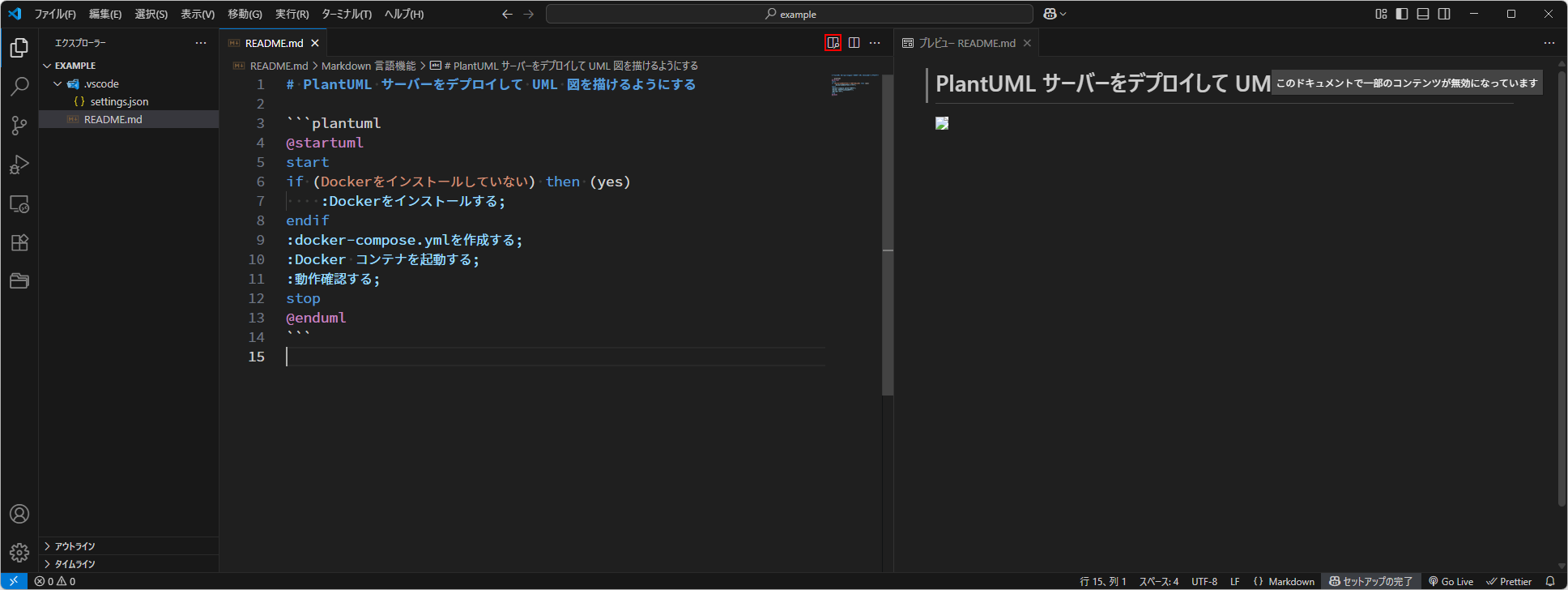
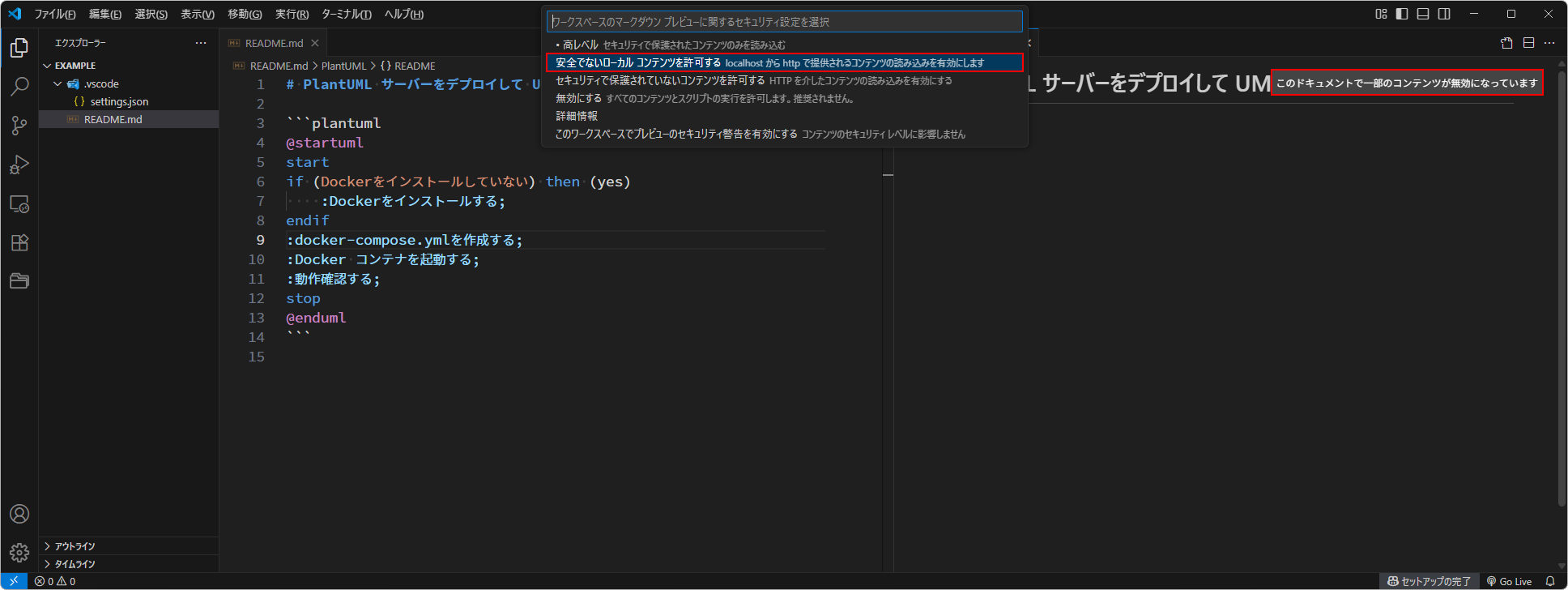
図が表示されない場合は右上のこのドキュメントで一部のコンテンツが無効になっていますボタンを押し、安全でないローカルコンテンツを許可するを選択する。
UML図が表示された。